
Nach dem Login befinden sie sich bei der Auswahl der Aufträge. Die Aufträge sind nach dem Liefertermin bzw. Nach einer von ihnen in basion vorgegebenen Reihenfolge sortiert.
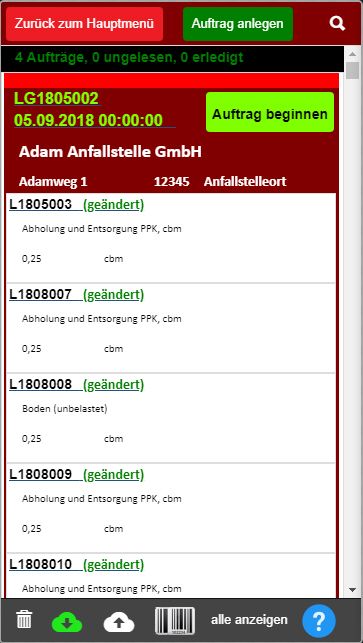
In der obersten Zeile sehen sie die Lieferungengruppe (=Auftrag) und Lieferdatum/-uhrzeit. Außerdem finden sie dort den Button, mit dem der Fahrer festlegen kann, dass er den Auftrag begonnen hat.
Die Uhrzeit, zu der der Auftrag beendet wurde, wird durch das abspeichern des Datensatzes festgelegt.
Darunter, hier weinrot hinterlegt, sehen sie die Auftragsdaten wie Firmenanschrift und evtl. weitere Informationen, die für ihren Mitarbeiter relevant sind.
Danach erscheinen die Lieferscheindaten, es könnten auch mehrere Lieferscheine zu einem Auftrag gehören, diese werden dann jeweils in einer eigenen Gruppe angezeigt.
Auftragsbereich und Lieferscheinbereich sind individuell für sie anpassbar, sie können uns mitteilen, welche Informationen sie angezeigt bekommen möchten und auch die Schriftgrößen und Farben können ihren Wünschen gemäß eingestellt werden.
Im Fußbereich des Displays sehen sie verschiedene Symbole.
Der Mülleimer symbolisiert die Löschfunktion für einen Auftrag. Damit kann der Mitarbeiter einen Auftrag als gelöscht markieren, anstatt ihn als erledigt zu kennzeichnen. Dies ist z.B. bei der Abrechnung des Auftrages relevant!
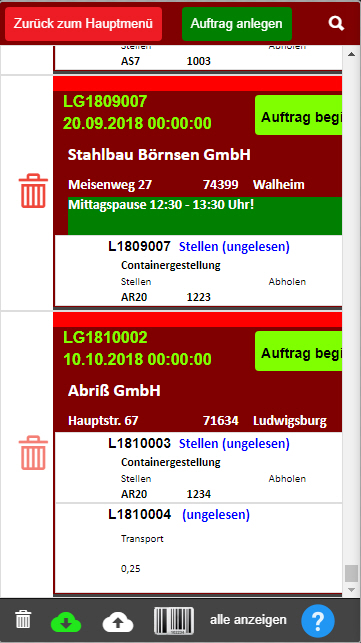
Daneben befinden sich zwei Wolkensymbole, Pfeil nach unten symbolisiert den Staus der letzten Datenabholung vom basion mobile Webserver, Pfeil nach oben symbolisiert den Status des letzten Sendens der erfassten Daten. Bei grün war alles ok, weiß symbolisiert, dass es bisher noch nichts zum senden gab, rot symbolisiert, dass ein Fehler auftrat.
Dieser Status wird meist erreicht, wenn sich das Gerät momentan nicht mit dem Web-Server verbinden kann, weil es sich z.B. in einem Funkloch befindet. Die Daten gehen in diesem Fall selbstverständlich nicht verloren, sie bleiben auf dem Gerät so lange gespeichert, bis wieder ein erfolgreicher Upload möglich war.
Sie können den eingestellten Intervall für das abholen und senden der Daten manuell auslösen, indem sie auf eine der beiden Wolken tippen. In diesem Fall wird sofort eine Verbindung zum Web-Server hergestellt.
Das Strichcodesymbol symbolisiert das Barcode scannen. Sollten sie ihrem Mitarbeiter Papierdokumente mitgeben, können sie auf diesen einen Barcode oder QR-Code ausdrucken, mittels denen der Mitarbeiter durch einscannen direkt in den entsprechenden Auftrag springen kann, ohne diesen auswählen zu müssen.
Durch antippen der Schrift „alle anzeigen“ bzw „nur unerledigte“ können sie auswählen, welche Aufträge sie in dieser Liste sehen möchten.
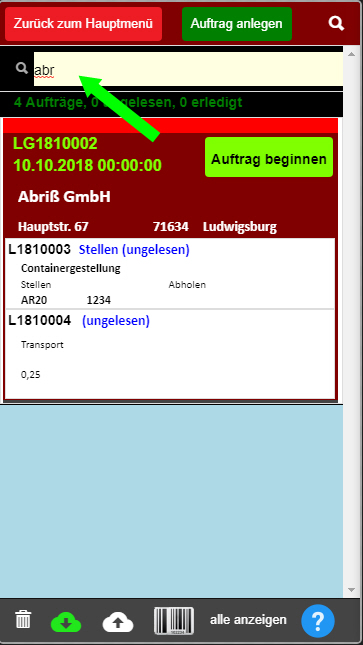
Falls ihre Auftragsliste sehr umfangreich ist, können sie nach einem oder mehreren Aufträgen suchen, indem sie oben auf die Lupe klicken.
Standardmäßig ist der Firmenname als Suchfeld definiert, sie können jedoch jedes beliebige Datenfeld in basion als Suchfeld definieren lassen, sollte dies für ihren speziellen Anforderungen sinnvoller sein!
Daraufhin erscheint eine Eingabezeile, in der sie einen Suchbegriff eintragen können. Dieser Suchbegriff kann sich irgendwo in dem Suchdatenfeld befinden, muss also nicht am Anfang stehen.
Im abgebildeten Beispiel wurde nach „mül“ gesucht und es wurden sowohl „Müller, Sabine“ als auch „Max Müller“ gefunden!
Es werden dann nur noch die Aufträge angezeigt, die diesem Suchbegriff entsprechen!
Durch erneutes tippen auf die Lupe verschwindet diese Eingabezeile wieder, die Auswahl ist jedoch weiterhin eingegrenzt, bis sie das Suchfeld wieder leeren.
Lieferpositionsauswahl:
Wenn sie den Lieferungenblock (in dieser Ansicht weiß dargestellt) nach links schieben, sehen Sie drei weitere Symbole.
Alternativ können Sie eine Position auch durch Doppeltipp statt Linkswischen auswählen.
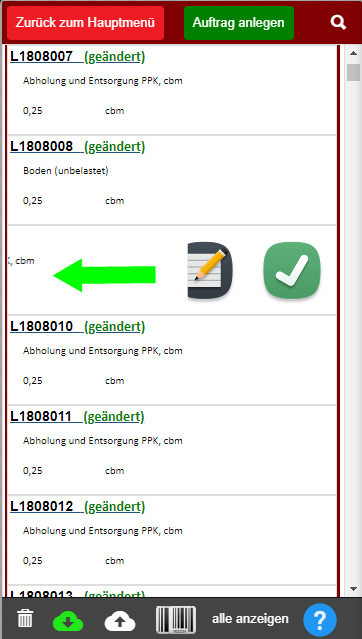
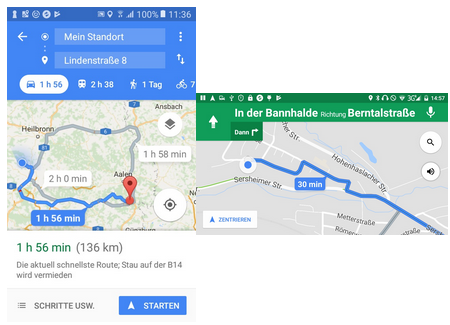
Durch Tippen auf das erste Symbol gelangen sie in die App GoogleMaps, sofern sie diese App auf ihrem Gerät installiert haben.
Es wird ihnen hier bereits die Route von ihrem momentanen Standort zu dem Auftragsziel angezeigt. Durch tippen auf „Starten“ wird sie Google zu ihrem Ziel leiten.
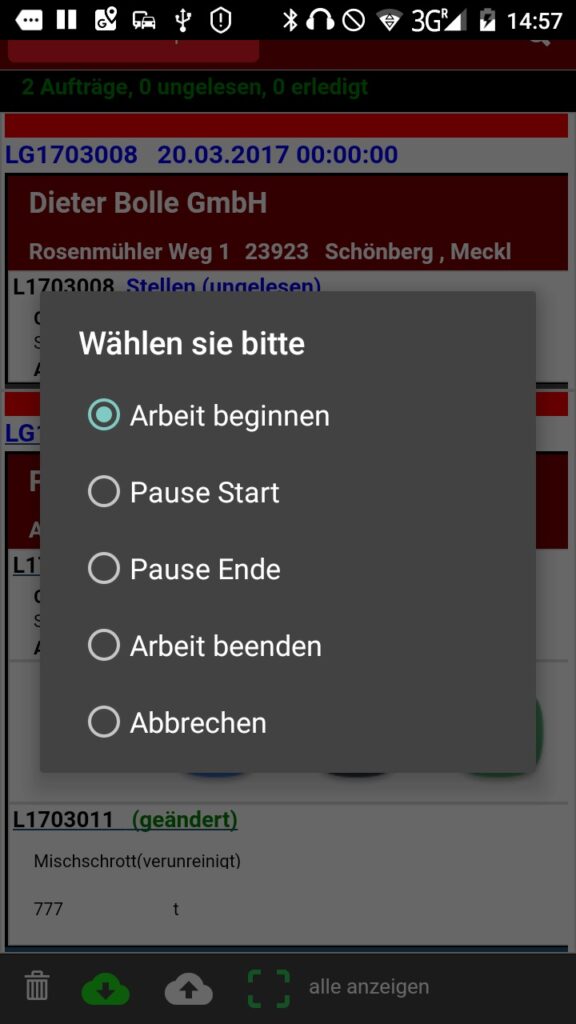
Durch Tippen auf das dritte Symbol gelangen sie in die Zeit- bzw. Statuserfassung
Hier kann ihr Mitarbeiter basion mitteilen, in wieweit der Auftrag fortgeschritten ist bzw. Er kann
auch seine Arbeits und Pausenzeiten eintragen.
Diese Zeiten werden in basion weiter verarbeitet.
Sollten sie keine Auswahl treffen wollen, tippen sie auf „Abbrechen“
Durch tippen auf das zweite Symbol gelangen sie in die Lieferscheinerfassung