
Schieben sie das Fotofenster nach links, und sie gelangen in das Unterschriftsfenster.
Falls sie dies wünschen, können sie den Mitarbeiter auch dazu veranlassen, von ihrem Kunden eine Unterschrift als Bestätigung der ordnungsgemäßen Bearbeitung des Auftrages einzuholen.
Diese Unterschrift wird direkt auf ihrem Gerät erstellt und als JPG-Datei wie ein Foto gespeichert.
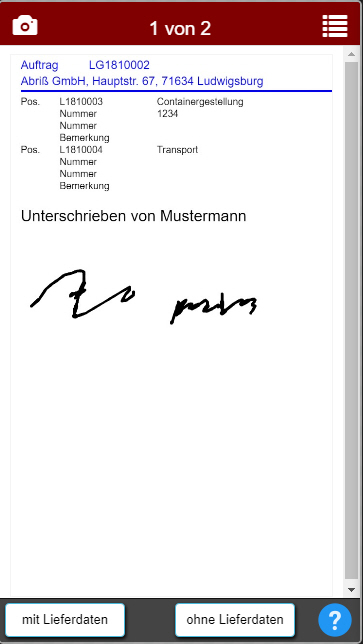
Sie haben dabei die Möglichkeit, den Lieferschein bzw. die Lieferscheine als Hintergrund anzeigen zu lassen, damit der Kunde unterschreibt, was hier aufgeführt ist.
Tippen sie auf den Button „mit Lieferschein“, um die Unterschrift mit den Lieferscheindaten im Hintergrund zu erfassen. Wollen sie keine Lieferscheindaten eingeblendet bekommen, tippen sie auf „ohne Lieferschein“.
Nach dem Speichern sehen sie die Unterschrift in ihrem Fotofenster.